Ako stiahnuť knihy zo Slovenskej knižnice pre nevidiacich do Braillového riadku Focus 40 Blue (5. generácia)

V tomto návode sa budem zaoberať tým, ako stiahnuť knihy zo Slovenskej knižnice pre nevidiacich Mateja Hrebendu v Levoči do Braillového riadku Focus 40 blue 5. generácia. Používam hmatový displej s čítačom obrazovky NVDA, verzia 2025.3.2 a operačný systém Windows 11. Postup je teda prispôsobený tejto kombinácii.
Ak používate čítač obrazovky JAWS, niektoré kroky sa môžu líšiť, ten však osobne nepoužívam, preto sa mu teraz nevenujem. Tento návod je koncipovaný pre tých, ktorí len začínajú s používaním Braillovho riadku a NVDA, preto sú jednotlivé kroky rozpísané podrobnejšie.
Čo je to Braillový riadok?
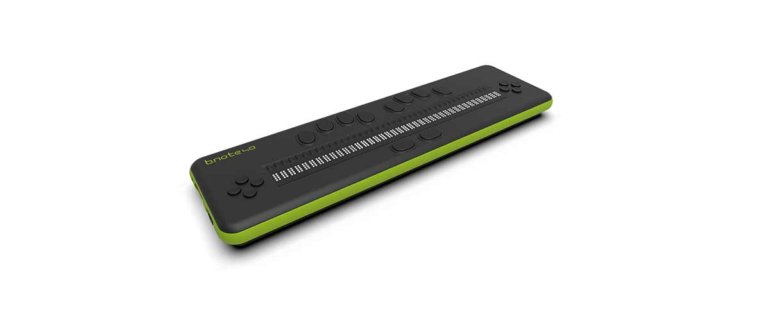
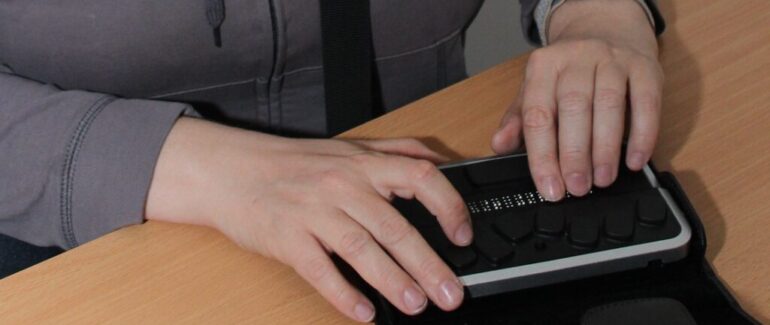
Braillový riadok, nazývaný aj hmatový displej alebo hmatový zobrazovač, je špeciálne elektronické zariadenie, ktoré sprostredkúva informácie pomocou hmatového výstupu. Tento hmatový výstup je realizovaný prostredníctvom reliéfneho Braillovho písma.
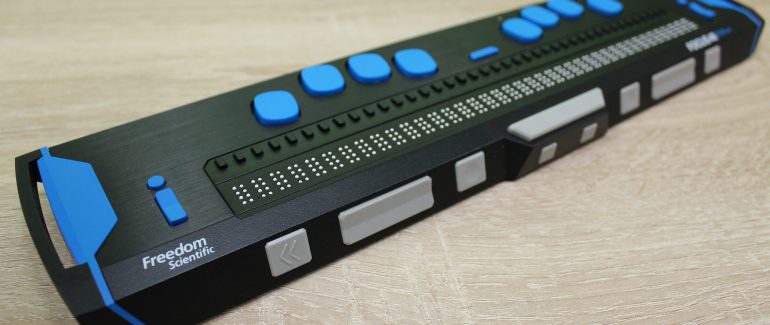
Ja používam hmatový displej Focus 40 blue od spoločnosti Freedom Scientific. Existujú aj iní výrobcovia hmatových displejov, napríklad Eurobraille a ďalší. Na Slovensku je však oficiálne dostupný najmä Focus.
Braillový riadok používam v kombinácii s notebookom a iPhonom. Riadok je možné pripojiť k počítaču, mobilu alebo tabletu prostredníctvom Bluetooth alebo pomocou USB kábla.
Je tiež potrebné uviesť, že Focus je najlepšie kompatibilný s čítačom obrazovky JAWS, no aj s NVDA funguje bez problémov. V súčasnosti NVDA podporuje 17 rôznych typov Braillových riadkov, avšak na Slovensku sa dá kúpiť iba Focus.
Prečo by sme mali čítať knihy na Braillovom riadku?
Je legitímna otázka, prečo by sme mali čítať knihy na Braillovom riadku, keď ich môžeme počúvať ako audioknihy alebo si môžeme sťahovať e-knihy. Rovnako by sme sa mohli pýtať, prečo by sme mali knihy čítať na riadku, keď ich môžeme čítať v Braillovom písme v papierovej podobe.
Má to svoje výhody, ale aj nevýhody.
Výhody
- Úspora priestoru – veľkou výhodou Braillového riadku je to, že nezaberá veľa miesta. Ako všetci vieme, Braillove knihy zaberajú veľa priestoru a v porovnaní s bežnými knihami v čiernotlači sú oveľa hrubšie. Predstavme si, koľko zväzkov a aká hrubá by bola Biblia v Brailli. Ak ju čítame na riadku, nezaberá prakticky žiadne miesto.
- Presnejšie vnímanie gramatiky a pravopisu, čo je pri čítaní len cez zvukový výstup náročnejšie. Týmto sa lepšie učia cudzie jazyky.
- Lepšie zapamätanie textu – mnohí ľudia si obsah lepšie osvoja čítaním, než počúvaním.
- Možnosť čítať knihy priamo na Braillovom riadku bez potreby pripojeného počítača, keďže má vlastnú internú pamäť.
- Ticho – tento spôsob umožňuje človeku aspoň na chvíľu si oddýchnuť od hlasového výstupu.
Nevýhodou Braillového riadku je jeho vysoká cena. Podľa môjho subjektívneho názoru je však najväčšou nevýhodou to, že používateľ vníma iba jeden riadok textu, a to dokonca nie vždy celý. Nie je tak možné vnímať celkový text. Existujú už aj viacriadkové Braillové riadky, ktoré by tento problém mohli do budúcna riešiť.
Ako stiahnuť knihy zo SKN do počítača?
Prvou podmienkou je, že musíme byť zaregistrovaní a mať vytvorený účet v SKN.
Najskôr otvoríme internetový prehliadač Google. Do adresného riadku napíšeme skn.sk a stlačíme Enter. Vyhľadávač nám zobrazí výsledky. Stlačením písmena H, čo je skratka pre pohyb po nadpisoch, sa dostaneme na nadpis tretej úrovne, kde čítač oznámi „Slovenská knižnica pre nevidiacich Mateja Hrebendu v Levoči“. Stlačíme Enter a dostaneme sa na stránku.
Po načítaní stránky stlačíme skratku Ctrl + Home, aby sme sa presunuli na začiatok stránky. Následne stlačíme písmeno E, čo je skratka pre pohyb po editačných poliach. Čítač nám oznámi „Prihlasovacie meno“. Enterom sa vnoríme do editačného poľa a napíšeme meno.
Stlačíme kláves Tab, prejdeme do poľa „Heslo“, Enterom sa doň vnoríme, heslo vypíšeme a opäť potvrdíme Enterom.
Po úspešnom prihlásení znovu stlačíme Ctrl + Home. Trikrát stlačíme písmeno D, čo je skratka pre pohyb po oblastiach, až kým čítač neoznámi „Hlavná ponuka“.
Šípkou dole prechádzame ponuku, kým nenájdeme „Knihy e-Braille“, ktorú potvrdíme Enterom.
Dostaneme sa na stránku knihy e-Braille. Stlačíme písmeno E a presunieme sa do poľa „Musí obsahovať reťazec“. Stlačíme Enter a môžeme napísať názov knihy, ktorú hľadáme. Po stlačení Enteru sa vyhľadávanie spustí.
Skratkou NVDA + medzera opustíme formulárový režim a pomocou šípok dole môžeme vyberať autora, hlavný žáner, žáner, rok vydania alebo zoradenie, až kým nenájdeme tlačidlo „Vyhľadať knihy“, ktoré potvrdíme Enterom.
Systém nám vyhľadá všetky knihy vo formáte e-Braille. Momentálne ich je približne 1180. Sú rozdelené na 12 strán, pričom na každej strane sa nachádza 100 kníh a na poslednej strane je približne 80 kníh.
V zozname kníh sa môžeme pohybovať pomocou klávesy K, čo je skratka na pohyb po odkazoch alebo pomocou klávesy I na pohyb po prvkoch zoznamu.
Ak máme vybranú knihu, ktorú chceme stiahnuť napríklad „Básnik“, stlačíme Enter. Následne si môžeme vybrať, či chceme knihu stiahnuť vo formáte PDF alebo ZIP. Odporúčam zvoliť možnosť „Stiahnuť ako ZIP“ a potvrdiť Enterom.
Kniha sa stiahne do priečinka Stiahnuté súbory. Po otvorení ZIP súboru máme na výber formát TXT, čo je jednoduchý text, alebo formát BRF, ktorý je špeciálne určený na čítanie kníh na Braillovom riadku.
Ako skopírovať knihu z počítača do Braillového riadku?
Najskôr pripojíme Braillový riadok k počítaču pomocou USB kábla. Po pripojení sa riadok automaticky zapne a štandardne sa správa ako aktívny Braillový riadok. Keďže však v tomto kroku potrebujeme, aby sa zariadenie správalo ako USB vymeniteľný disk, je potrebné ho najskôr vypnúť.
Braillový riadok vypneme stlačením zapínacieho tlačidla, ktoré sa nachádza na ľavej strane zariadenia.
Naľavo od tohto tlačidla sa nachádza slot pre microSD kartu s kapacitou 32 GB. Ak sme si istí, že je riadok vypnutý a pripojený k počítaču, stlačíme súčasne zapínacie tlačidlo a ľavé posuvné tlačidlo. Toto tlačidlo sa nachádza na prednej strane riadku, úplne vľavo a je označené reliéfnou šípkou.
Ak sa nám postup podaril, čítač obrazovky oznámi, že riadok je v režime vymeniteľného USB disku. Ak sa riadok nezobrazí ako USB zariadenie, postup zopakujeme.
Postup kopírovania je nasledovný
- Na počítači otvoríme priečinok s knihou, ktorú chceme kopírovať.
- Označíme požadované súbory a stlačíme Ctrl + C.
- Prejdeme na USB disk, kde sa zobrazí obsah micrSD karty.
- Prejdeme do priečinka FSY – Focus 5 Scratchpad – Books.
- Stlačíme Ctrl + V a kniha sa skopíruje do riadku.
Záver
Myslím si, že čítanie kníh na Braillovom riadku je veľmi užitočné. Ja ho používam najmä vtedy, keď si chcem oddýchnuť od zvuku čítača obrazovky.
Zistil som, že čítaním na riadku sa dokážem na text lepšie sústrediť a omnoho lepšie si ho zapamätám.
Zároveň si myslím, že aj uši by si mali niekedy oddýchnuť. Je dokázané, že niektorým ľuďom sa učí jednoduchšie čítaním. Podľa mňa to platí aj pre nevidiacich, len namiesto zraku používajú hmat.
Stiahnuť knihu zo SKN do Brailového riadku nie je zložité, len si to vyžaduje cvik.