Chytrá bílá hůl WeWALK 2 podrobně – co vše umí a jaké jsou její funkce

Úvodem
V článku Chytrá bílá hůl WeWALK – první dojmy jsme se úvodně seznámili s chytrou bílou holí WeWALK Smartcane 2 a mými prvními dojmy z jejího používání.
Teď se pojďme podívat trochu podrobněji na to, co všechno tahle chytrá pomůcka vlastně umí, jak funguje propojení s aplikací a k čemu slouží jednotlivá tlačítka na rukojeti.
Propojení s mobilní aplikací WeWALK
Když otevřeme krabici s holí WeWALK Smart Cane 2, najdeme uvnitř letáček v černotisku i Braillově bodovém písmu pro nevidomé. Na něm je mimo jiné QR kód, který nás odkáže na stažení mobilní aplikace WeWALK.
Díky propojení hole s touto aplikací se možnosti jejího využití výrazně rozšiřují.
Aplikace je dostupná jak pro iPhone (iOS), tak i pro zařízení s Androidem.
Musím říct, že tuhle aplikaci jsem používala ještě dlouho předtím, než se ke mně samotná chytrá hůl vůbec dostala. Sloužila mi skvěle pro základní orientaci, navigaci i zjištění aktuální polohy. Mám ji ráda, protože mi přijde intuitivní a pro zrakově postiženého člověka přístupnější než třeba Google Mapy.
Pro registraci do aplikace stačí zadat e-mail. Aplikace zatím nepodporuje češtinu, ale základní ovládání je jednoduché, intuitivní a přehledné.
Pokud vlastníme chytrou hůl WeWALK, můžeme ji propojit s aplikací přes Bluetooth – a tím se nám zpřístupní prémiové funkce zdarma (např. zkoumání okolí, podrobné navigace okolních zastávek MHD apod.).
Podrobnější popis funkcí samotné aplikace najdete v samostatném článku. Teď se pojďme zaměřit na samotnou hůl – co všechno umí a k čemu slouží jednotlivá tlačítka.
Co všechno tato chytrá hůl umí?
Autonomně, bez propojení s aplikací
- Detekce překážek (v několika vzdálenostech – krátká, střední, dlouhá)
- Zvuková nebo vibrační výstraha na překážky
- Zapnutí a vypnutí LED světla (baterka)
- Ovládací tlačítka pro základní funkce
- Hlasový asistent
- Navigace krok za krokem
- Zjištění aktuální polohy
- Zkoumání okolí – body zájmu, ulice, budovy
- Navigace v MHD – trasy, zastávky, přestupy
- Změna nastavení hole přes mobil
- Zjištění stavu baterie hole
- Změna jazyka aplikace i hole
- Aktualizace firmwaru hole
- Výběr a přehrávání zvukových výstupů
- Částečná možnost propojení s Bluetooth sluchátky
- 1. Horní malé tlačítko (zapnutí detekce překážek):
- Krátkým stiskem se aktivuje detekce překážek. Dalšími stisky měníme režimy – krátká, střední a dlouhá vzdálenost (podle vzdálenosti, na kterou hůl hlásí překážky).
Pokud tlačítko podržíme delší dobu, přepneme detekci do vibračního režimu místo zvukového – užitečné, pokud nechceme rušit okolí nebo neslyšíme dobře zvuky. - 2. Spodní malé tlačítko (změna hlasitosti):
- Oficiálně by mělo sloužit ke změně hlasitosti výstupu hole. V praxi mi zatím nepřišlo úplně jasné, jak přesně funguje – reaguje někdy trochu jinak a funkce závisí i na aktuální verzi firmware. Pokud se něco změní, určitě to sepíšu v některém dalším článku.
- Aktuální informace od WeWalk
- 1. Horní čtvercové tlačítko (OK/enter)
- Tlačítko slouží pro potvrzení výběru v menu aplikace. Funguje podobně jako „Enter“ nebo „OK“. Když se v aplikaci pohybujeme pomocí šipek, tímto tlačítkem potvrzujeme zvolenou položku.
- 2. Pod ním trojúhelníkové tlačítko (šipka nahoru + zapnutí světla)
- Slouží jako šipka pro pohyb nahoru v menu.
Dlouhým podržením se zapíná nebo vypíná LED světlo, které slouží jako baterka pro zvýšení viditelnosti uživatele v šeru nebo tmě. - 3. Kulaté tlačítko (asistent + návrat)
- Krátký stisk znamená návrat zpět o úroveň v menu.
Dlouhým podržením se aktivuje hlasový asistent – funguje jako zjednodušený AI pomocník. Dají se mu klást jednoduché otázky v angličtině, např. „What’s the capital of Italy?“ nebo „Where is the nearest metro station?“. - 4. Spodní trojúhelníkové tlačítko (šipka dolů)
- Tlačítko slouží pro pohyb dolů v nabídce nebo seznamu položek.
- Mikrofon a výstup na zvuk se nachází nahoře na rukojeti – právě tudy slyšíme navigaci i hlasové pokyny.
- Nabíjecí port USB-C je na pravé straně rukojeti nad bočními tlačítky.
- Hůl se nabíjí zhruba 2–3 hodiny a baterie při běžném používání vydrží přibližně 20 hodin. Pokud ale zůstává připojená k telefonu nebo se nenechá uspat, může se vybít i během dne či dvou, i když ji zrovna nepoužíváme.
Po propojení s aplikací
Jak vypadá rukojeť hole a k čemu slouží jednotlivá tlačítka?
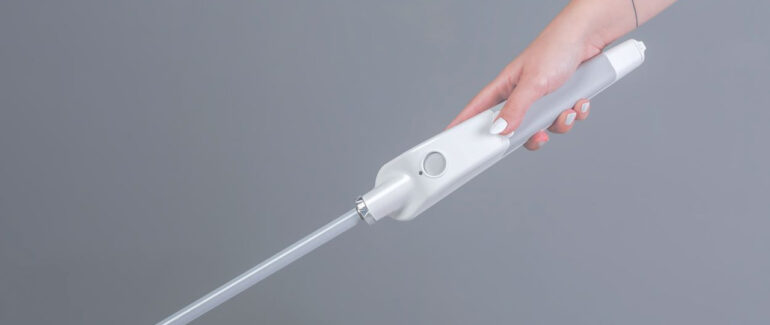
Rukojeť hole WeWALK Smart cane 2 je zároveň centrem ovládání. Najdeme na ní několik tlačítek – bočních i předních – a další prvky, které se hodí znát. Tady je rozpis podle stran.
Boční tlačítka (pravá strana rukojeti)
Tlačítko pod tlačítkem citlivosti detekce překážek je momentálně náhradní. Nechali jsme si ho rezervované pro případné budoucí funkce, které do hole integrujeme. V tuto chvíli nemá aktivní funkci, ale v blízké budoucnosti ji přiřadíme.
Tlačítka zepředu (ovládací panel)
Tato čtyři tlačítka mají různé tvary, takže se dají snadno rozpoznat hmatem.
Další prvky na rukojeti
Závěr
Chytrá bílá hůl WeWALK umí víc, než by se na první pohled mohlo zdát. Funkce jako detekce překážek a svícení fungují i bez mobilní aplikace, což je praktické, když zrovna nechceme mít v ruce mobil.
Ale když ji propojíme s aplikací, otevírá se úplně nový svět možností – od navigace, přes zkoumání okolí až po hlasového asistenta.
V příštím článku se podíváme podrobněji na samotnou mobilní aplikaci WeWALK, co všechno nabízí a jak ji co nejlépe využít.